
2 ans
−62%+6 mois offerts
190 ₽par mois
5 700 ₽ au total
Acheter pour 5 700 ₽Bebra PROXY pour Windows 11 s’installe à partir d’un seul fichier EXE et se connecte automatiquement à un compte invité lié à cet ordinateur : inutile de vous inscrire.
Windows 7 SP1 ou ultérieur · version 1.21.0
Mis à jour le
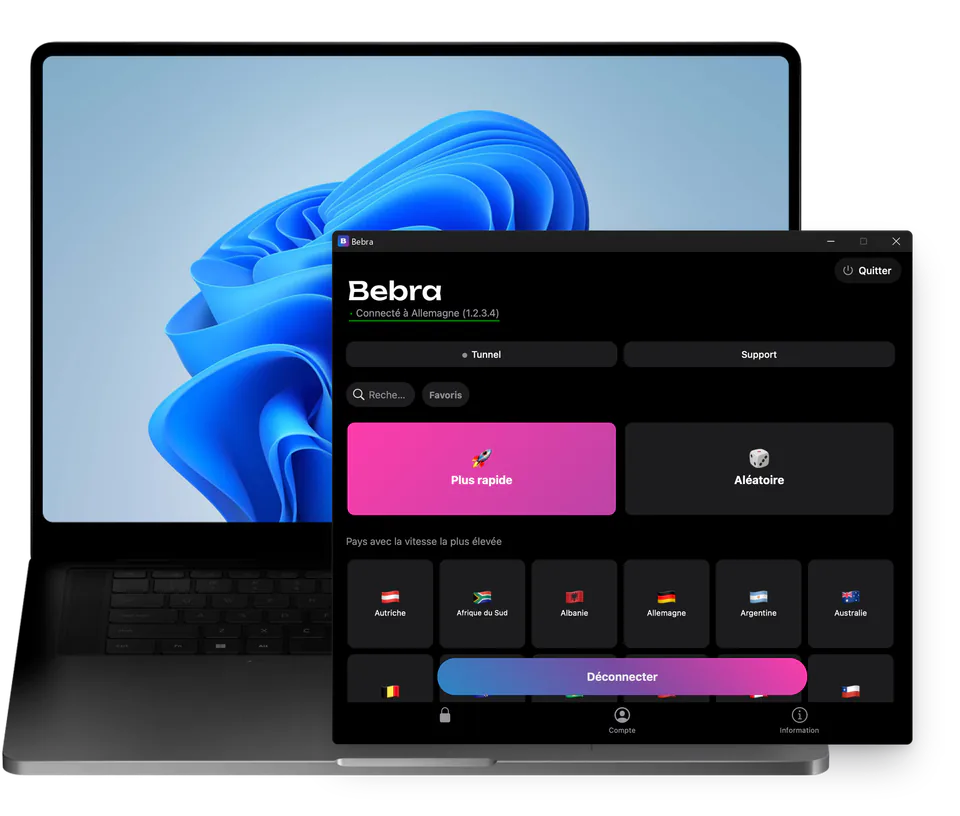
Le PROXY a besoin des droits d’administrateur : Windows vous demande donc d’autoriser l’application à apporter des modifications à votre appareil. Cliquez sur Oui et l’installation se fait toute seule, sans aucune option à choisir.
La fenêtre de l’application s’ouvre, déjà connectée au compte invité de cet ordinateur. Cliquez sur un pays dans la grille ou sur la tuile Plus rapide.
Tant que vous n’avez pas d’abonnement, ce clic ouvre la fenêtre Acheter Bebra VPN au lieu de vous connecter. Si vous avez déjà payé, choisissez dans cette fenêtre Vous avez déjà un abonnement ? → Se connecter au compte. Dès que vous êtes abonné, un clic sur un pays active le PROXY, et le bouton Déconnecter, en bas de la fenêtre, le désactive.
Tant que vous ne vous êtes pas connecté, l’application fonctionne en mode invité, avec un compte lié à cet ordinateur. Si vous avez payé sur notre site ou utilisez déjà Bebra PROXY sur votre téléphone, connectez-vous et votre abonnement apparaîtra.
Ouvrir l’écran de connexion. Il s’ouvre depuis la fenêtre « Acheter Bebra VPN », mais aussi depuis l’onglet Compte → Se déconnecter. L’application vous prévient alors que vous ne pourrez revenir au compte invité que sur cet ordinateur.
Par e-mail. Cliquez sur Se connecter par e-mail, saisissez l’adresse utilisée pour vous abonner, puis le code à 6 chiffres que nous vous envoyons.
Avec votre téléphone. Dans l’application Bebra PROXY de votre téléphone, ouvrez Compte → Se connecter sur un autre appareil, et un code à usage unique s’affiche. Sur l’ordinateur, cliquez sur Se connecter avec un code et saisissez-le. L’écran de connexion propose aussi Se connecter avec Telegram.
Exemple dans l’application
Se connecter sur un autre appareil
Utilisez ce code unique pour vous connecter sur un autre appareil
48271935
Le code expirera dans 180 s
Votre abonnement fonctionne aussi bien sur votre ordinateur que sur votre téléphone et votre téléviseur. Ni le nombre d’appareils ni le trafic ne sont limités.
+6 mois offerts
190 ₽par mois
5 700 ₽ au total
Acheter pour 5 700 ₽350 ₽par mois
4 200 ₽ au total
Acheter pour 4 200 ₽500 ₽par mois
Facturé chaque mois
Acheter pour 500 ₽3 jours d’accès complet, puis 500 ₽ par mois. L’abonnement se renouvelle automatiquement.
Oui. L’application prend en charge Windows 7 SP1, 8, 8.1, 10 et 11. Il existe aussi une page dédiée à Windows 10.
Une autre connexion VPN est active sur cet ordinateur et provoque un conflit. Ouvrez Paramètres → Réseau et Internet → VPN et déconnectez les autres. Regardez aussi dans la zone de notification si des applications comme WireGuard ou OpenVPN sont ouvertes, et fermez-les.
Ouvrez Compte → Paramètres et cliquez sur Trouver un serveur fonctionnel. L’application reteste le serveur actuel, change ses adresses IP si besoin et, en dernier recours, active le multihop. La recherche peut prendre jusqu’à deux minutes. Si cela ne suffit pas, écrivez à notre assistance, qui répond 24 h/24.
Quand une nouvelle version sort, l’application affiche Mise à jour disponible. Il suffit de cliquer dessus pour qu’elle télécharge la mise à jour, vérifie sa signature et lance le programme d’installation.
Fermer la fenêtre ne fait que réduire l’application dans la zone de notification, et le PROXY reste actif. Pour la quitter, faites un clic droit sur son icône, près de l’horloge, puis choisissez Quitter. Sous Windows 11, l’icône se trouve souvent derrière la flèche « Afficher les icônes cachées ».