
2 yıl
−62%+6 ay ücretsiz
190 ₽/ ay
Toplam 5 700 ₽
Satın al: 5 700 ₽Windows 11 için Bebra PROXY tek bir EXE dosyasından kurulur ve bu bilgisayarın misafir hesabına kendiliğinden giriş yapar; kayıt olmanız gerekmez.
Windows 7 SP1 ve üzeri · sürüm 1.21.0
Güncelleme:
PROXY yönetici izni gerektirir, bu yüzden Windows, uygulamanın cihazınızda değişiklik yapmasına izin vermenizi ister. Evet’e tıklayın; kurulum gerisini kendisi halleder, seçmeniz gereken bir şey yok.
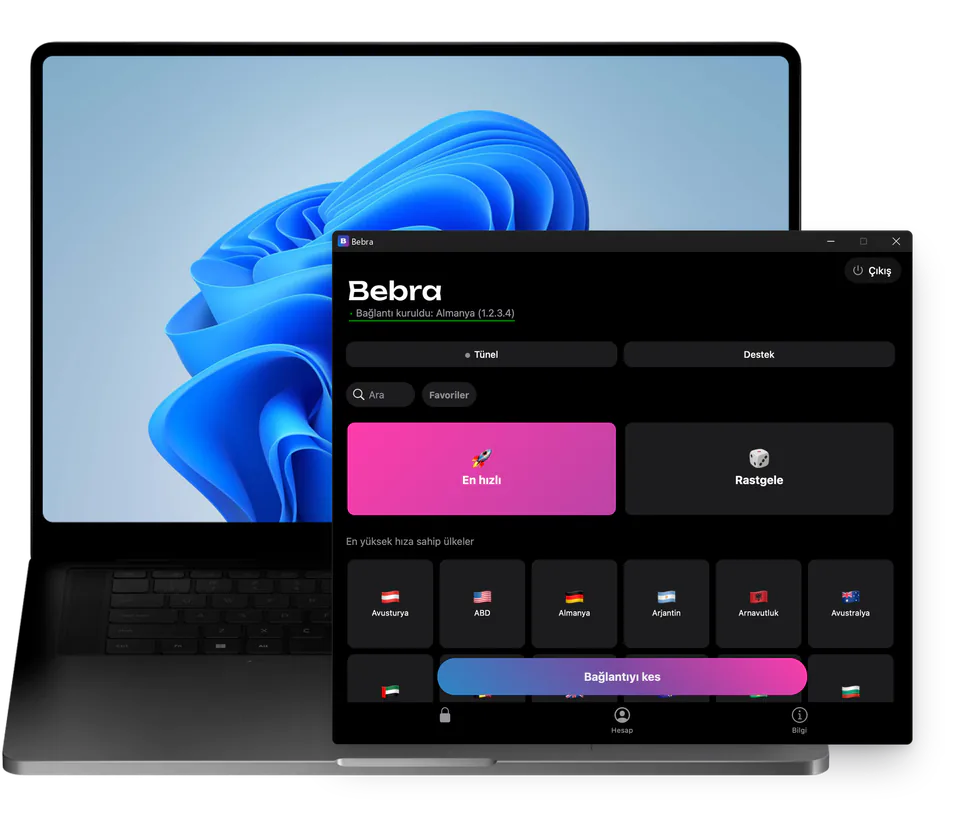
Uygulama penceresi, bu bilgisayarın misafir hesabıyla giriş yapılmış olarak açılır. Izgarada bir ülkeye ya da En hızlı kutucuğuna tıklayın.
Aboneliğiniz olana kadar bu tıklama bağlantı kurmak yerine Bebra VPN satın al penceresini açar. Daha önce ödeme yaptıysanız orada Zaten aboneliğiniz var mı? → Hesaba giriş yap yolunu izleyin. Aboneliğiniz varsa bir ülkeye tıkladığınızda PROXY açılır, pencerenin altındaki Bağlantıyı kes ise onu kapatır.
Giriş yapana kadar uygulama, bu bilgisayara bağlı bir misafir hesabıyla çalışır. Sitemizden ödeme yaptıysanız ya da telefonunuzda zaten Bebra PROXY kullanıyorsanız giriş yaptığınızda aboneliğiniz görünür.
Giriş ekranı. Bu ekrana “Bebra VPN satın al” penceresinden ya da Hesap sekmesi → Hesaptan çık yoluyla ulaşabilirsiniz. Uygulama, misafir hesabına yalnızca bu bilgisayardan dönebileceğinizi hatırlatır.
E-postayla. E-posta ile giriş yap düğmesine tıklayın, abone olurken kullandığınız adresi girin ve size gönderdiğimiz e-postadaki 6 basamaklı kodu yazın.
Telefonla. Telefonunuzdaki Bebra PROXY uygulamasında Hesap → Başka bir cihazda giriş yap ekranını açın; uygulama tek kullanımlık bir kod gösterir. Bilgisayarda Kodla giriş yap düğmesine tıklayıp bu kodu girin. Giriş ekranında Telegram ile giriş yap seçeneği de var.
Uygulamadan örnek
Başka bir cihazda giriş yap
Bu tek kullanımlık kodu başka bir cihazda giriş yapmak için kullanın
48271935
Kodun süresi 180 sn sonra dolacak
Aboneliğiniz bilgisayarda, telefonda ve televizyonda aynı şekilde çalışır. Cihaz ve trafik sınırı yok.
+6 ay ücretsiz
190 ₽/ ay
Toplam 5 700 ₽
Satın al: 5 700 ₽350 ₽/ ay
Toplam 4 200 ₽
Satın al: 4 200 ₽500 ₽/ ay
Her ay faturalandırılır
Satın al: 500 ₽3 gün tam erişim, ardından aylık 500 ₽. Abonelik otomatik olarak yenilenir.
Evet. Bebra PROXY, Windows 7 SP1, 8, 8.1, 10 ve 11’de çalışır. Windows 10 için ayrı bir sayfa da var.
Bu bilgisayarda başka bir VPN bağlantısı çalışıyor ve çakışma yaratıyor. Ayarlar → Ağ ve internet → VPN bölümünü açıp diğer bağlantıları kesin. Sistem tepsisinde WireGuard veya OpenVPN gibi uygulamalar olup olmadığına da bakın ve varsa kapatın.
Hesap → Ayarlar bölümünü açın ve Çalışan sunucuyu bul düğmesine tıklayın. Uygulama mevcut sunucuyu yeniden test eder, gerekirse IP adreslerini değiştirir ve son çare olarak Multihop’u açar. Arama iki dakikaya kadar sürebilir. Bu da işe yaramazsa 7/24 yanıt veren destek ekibimize yazın.
Yeni sürüm çıktığında uygulamada Güncelleme mevcut yazısı belirir. Üzerine tıkladığınızda uygulama güncellemeyi indirir, imzasını denetler ve yükleyiciyi başlatır.
Pencereyi kapatma düğmesi uygulamayı yalnızca sistem tepsisine küçültür, PROXY çalışmaya devam eder. Tamamen kapatmak için saatin yanındaki Bebra simgesine sağ tıklayıp Çıkış’ı seçin. Windows 11’de simge çoğu zaman gizli simgeleri gösteren okun altındadır.