
2 anos
−62%+6 meses grátis
190 ₽por mês
5 700 ₽ no total
Comprar por 5 700 ₽Baixe a Bebra PROXY para Mac em DMG nesta página ou na Mac App Store. O DMG é uma versão universal que roda nativamente em Macs com Apple silicon ou Intel e macOS 12 ou mais recente.
macOS 12 ou mais recente · versão 1.21.0
Outras opções Mac App StoreEspelho no Yandex Cloud
Atualizado em
A mesma assinatura vale para as duas versões. A diferença está na versão do macOS exigida, nas permissões pedidas na primeira conexão e na forma de pagamento.
| Comparação | DMG deste site | Mac App Store |
|---|---|---|
| macOS | 12 ou mais recente | 12.4 ou mais recente |
| Permissões na primeira conexão | extensão de sistema e configuração de VPN | só a configuração de VPN |
| Pagamento | no nosso site | no nosso site ou pela App Store |
Do macOS 12.0 ao 12.3, só dá para instalar o DMG, porque a versão da App Store exige o 12.4. O DMG também dispensa a Conta Apple, já que é baixado direto de um link.
Abra o Bebra.dmg e arraste o ícone da Bebra até o atalho da pasta Aplicativos, na mesma janela.
Inicie a Bebra pela pasta Aplicativos. Quando o macOS avisar que o app foi baixado da internet, clique em Abrir. Não é preciso se cadastrar. Este Mac ganha automaticamente uma conta de convidado só dele.
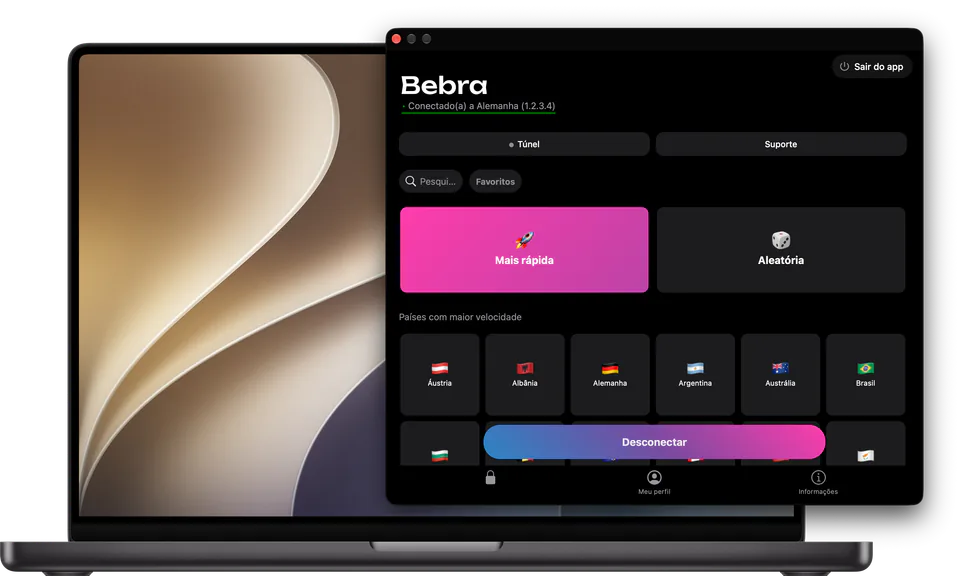
Escolha um país ou o bloco Mais rápida. Uma conta nova ainda não tem assinatura, então esse primeiro clique abre a janela Comprar Bebra VPN, onde você escolhe um plano ou o período de teste. Depois que você assinar, o macOS pede duas permissões na primeira conexão. Quando você permitir a extensão de sistema, clique no país de novo.
A extensão de sistema. A versão do site cria o túnel com uma extensão de rede do macOS, e o sistema só ativa esse tipo de extensão com a permissão do dono do Mac. Aprove-a nos Ajustes do Sistema. Se não encontrar a chave, clique em Abrir Configurações no aviso da Bebra. Às vezes a Bebra pede que você reinicie o Mac para concluir a instalação do componente. Depois de reiniciar, clique no país de novo.
A configuração de VPN. Esse pedido aparece nas duas versões. Quando o macOS perguntar se a Bebra pode adicionar configurações de VPN, escolha Permitir. Se você recusou por engano, abra Ajustes do Sistema → VPN (no macOS 12, Preferências do Sistema → Rede) e remova a configuração da Bebra. O macOS vai perguntar de novo na próxima conexão.
Os preços abaixo são para pagamento no nosso site. Os seis meses de bônus do plano de 2 anos valem para pagamentos no site e no bot do Telegram, não para compras na App Store.
+6 meses grátis
190 ₽por mês
5 700 ₽ no total
Comprar por 5 700 ₽350 ₽por mês
4 200 ₽ no total
Comprar por 4 200 ₽500 ₽por mês
Cobrado todo mês
Comprar por 500 ₽3 dias de acesso total, depois 500 ₽ por mês. A assinatura é renovada automaticamente.
Abra a aba Meu perfil e clique em Sair da conta para chegar à tela de login. Se a janela Comprar Bebra VPN estiver aberta, Já tem uma assinatura? → Entrar na conta leva à mesma tela. Se escolher Entrar com e-mail, enviamos um código para você digitar. Ou clique em Entrar com código e digite o código que aparece no seu celular em Meu perfil → Faça login em outro dispositivo.
Abra Ajustes do Sistema → VPN (no macOS 12, Preferências do Sistema → Rede) e desconecte a Bebra. Depois clique em um país de novo. Isso costuma resolver. Na nossa página de ajuda há capturas de tela.
Antes de se conectar, desative nos ajustes de VPN todas as configurações, exceto a da Bebra (no macOS 12, elas ficam em Rede). Encerre também os outros apps de VPN pelos ícones deles na barra de menus.