
2 年
−62%+6 个月免费
190 ₽每月
共 5 700 ₽
以 5 700 ₽ 购买Mac 版 Bebra PROXY 可以在本页下载 DMG 文件,也可以从 Mac App Store 安装。DMG 版是通用应用,在搭载 Apple 芯片或 Intel 处理器、运行 macOS 12 或更高版本的 Mac 上都能原生运行。
更新于
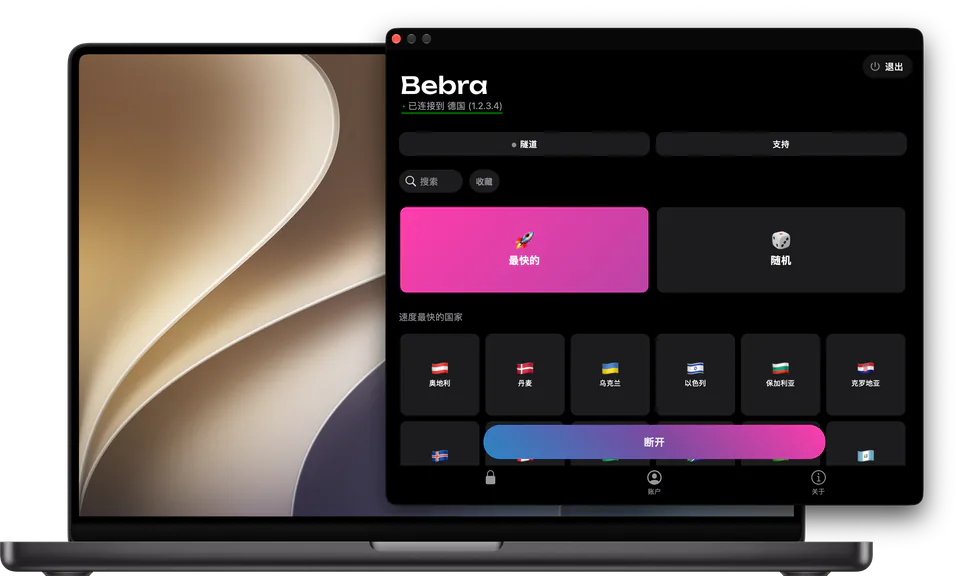
两个版本共用一份订阅,区别在于所需的 macOS 版本、首次连接时的系统提示和付款方式。
| 对比项 | 本站 DMG 版 | Mac App Store 版 |
|---|---|---|
| macOS | 12 及以上 | 12.4 及以上 |
| 首次连接时的提示 | 系统扩展和 VPN 配置 | 仅 VPN 配置 |
| 付款方式 | 在本站 | 在本站或通过 App Store |
App Store 版需要 macOS 12.4,所以在 macOS 12.0 至 12.3 上只能安装 DMG 版。此外,DMG 版通过链接直接下载,无需 Apple ID。
打开 Bebra.dmg,把 Bebra 图标拖到同一窗口中的“应用程序”文件夹图标上。
从“应用程序”文件夹启动 Bebra。macOS 提示这是从互联网下载的应用时,点击打开。无需注册,这台 Mac 会自动获得自己的访客账户。
选择一个国家,或点击最快的方块。新账户还没有订阅,所以第一次点击会打开购买 Bebra VPN 窗口,可在其中选择套餐或试用。开通订阅后,首次连接时 macOS 会请求两项权限。允许系统扩展后,请再点击一次该国家。
系统扩展。DMG 版通过 macOS 网络扩展建立隧道,而 macOS 只有在用户同意后才会启用这类扩展。请在系统设置中批准它。如果找不到开关,点击 Bebra 提示中的打开设置。有时 Bebra 会要求重启 Mac 以完成组件安装,重启后请再点击一次该国家。
VPN 配置。两个版本都会出现这个提示。macOS 询问是否允许 Bebra 添加 VPN 配置时,选择允许。如果不小心拒绝了,请打开系统设置 → VPN(macOS 12 上为系统偏好设置 → 网络),删除 Bebra 的配置。下次连接时,macOS 会再次询问。
以下是在本站付款的价格。2 年套餐赠送的 6 个月仅限在本站或 Telegram 机器人中付款时获得,通过 App Store 购买不赠送。
+6 个月免费
190 ₽每月
共 5 700 ₽
以 5 700 ₽ 购买350 ₽每月
共 4 200 ₽
以 4 200 ₽ 购买500 ₽每月
按月付费
以 500 ₽ 购买3 天完整访问权限,之后每月 500 ₽。订阅会自动续订。
打开账户标签页,点击退出登录,就会进入登录界面。如果“购买 Bebra VPN”窗口正开着,选择已有订阅? → 登录账户也会进入同一界面。选择使用电子邮件登录后,输入我们发到邮箱的验证码即可。也可以选择使用验证码登录,输入手机上账户 → 在另一设备上登录中显示的代码。
打开系统设置 → VPN(macOS 12 上为系统偏好设置 → 网络),断开 Bebra 的连接,然后再点击一次国家。这样通常就能解决。我们的帮助页面上有截图。
连接前,请在 VPN 设置中(macOS 12 上在“网络”中)关闭 Bebra 以外的所有配置,并通过菜单栏图标退出其他 VPN 应用。