
PROXY روی روتر OpenWrt
برنامهٔ روتر ما مستقیماً روی روتری با OpenWrt نصب میشود. پس از آن کل شبکهٔ خانگی از طریق برنامه به اینترنت وصل میشود و هیچ دستگاهی به برنامهٔ جداگانه نیاز ندارد.
اول مطمئن شوید روتر مناسب است؛ گام 1 را ببینید
- سفتافزار
- OpenWrt 24.10 یا 25.12
- حافظه
- 256 MB یا بیشتر
- نصب
- یک فرمان از طریق SSH
- صفحهٔ روتر
- 192.168.1.1:8790
نصب، گامبهگام
به یک رایانه در شبکهٔ خانگی روتر و حسابی با ایمیل و اشتراک پرداختشده نیاز دارید.
-
مطمئن شوید روتر شما مناسب است
به سفتافزار رسمی OpenWrt 24.10 یا 25.12 با fw4 نیاز دارید. نسخهٔ 23.05 و قدیمیتر کار نمیکند. روتر باید دستکم 256 MB رم داشته باشد که LuCI آن را در Status → Overview بهصورت 200 MiB یا بیشتر نشان میدهد. خود روتر هم باید به اینترنت وصل باشد.
کاربر root باید رمز عبور داشته باشد. آن را در LuCI به نشانی http://192.168.1.1/ در System → Administration یا از طریق SSH با
passwdتنظیم کنید.اگر pbr، podkop، passwall، passwall2، homeproxy، openclash، nikki، mihomo، سرویس مستقل sing-box یا بستهٔ یکی دیگر از سرویسهای ما روی روتر هست، اول آن را حذف کنید، وگرنه نصبکننده نصب را رد میکند.
اگر بستهای برای پردازندهٔ روتر نباشد، نصبکننده این را اعلام میکند و چیزی را تغییر نمیدهد. چنین روتری باز هم میتواند بدون برنامه وصل شود، همانطور که در روترهای دیگر آمده است، به شرط آنکه سفتافزارش کلاینت OpenVPN یا PPTP داشته باشد.
-
از طریق SSH به روتر وصل شوید
فرمان زیر را در ترمینال رایانهٔ خود اجرا کنید. در Windows از PowerShell و در macOS و Linux از ترمینال معمولی استفاده کنید.
در نخستین اتصال پاسخ
yesرا بدهید، سپس رمز عبور root را وارد کنید.آنچه میبینیداعلان
root@OpenWrt:~#.اگر روتر شما نشانی دیگری دارد، از همان استفاده کنید. در PuTTY همان نشانی، پورت 22 و نام کاربری root را وارد کنید.

-
فرمان نصب را در پنجرهٔ SSH جایگذاری کنید
نصبکننده خودش نسخهٔ OpenWrt و پردازندهٔ روتر را تشخیص میدهد. فرمان با
--lang enتمام میشود، پس نصبکننده به انگلیسی با شما صحبت میکند.آنچه میبینیدنصبکننده روتر را بررسی میکند و از شما تأیید میخواهد.
yرا تایپ کنید و Enter را بزنید. هر پاسخ دیگری نصب را لغو میکند و روتر را همانطور که بود نگه میدارد.بهطور پیشفرض کل شبکهٔ خانگی از طریق برنامه وصل میشود و بعداً در گام 7 میتوانید دستگاهها را جداگانه انتخاب کنید. همین فرمان در حساب کاربری شما هم هست، در زبانهٔ OpenWrt از بخش «روتر».
-
صبر کنید تا نصبکننده کارش را تمام کند
بستههای سیستمی را از مخزن OpenWrt اضافه میکند، برنامه را دانلود میکند، چکسام آن را بررسی میکند و آن را اجرا میکند. تا پایان کار پنجرهٔ SSH را باز نگه دارید.
آنچه میبینیدخط آخر با «Done» شروع میشود و نشانی صفحهٔ روتر را دارد.
تا وقتی نصبکننده نشانی بعدی را امتحان میکند، خط «No package from …» خطا نیست. وقتی نشانیها تمام شوند، «Critical error» میآید؛ پرسشهای پایین را ببینید.
-
با رمز عبور root وارد صفحهٔ روتر شوید
در شبکهٔ خانگی http://192.168.1.1:8790/ را باز کنید یا در حساب کاربری روی «باز کردن تنظیمات روتر» بزنید.
نام کاربری از قبل root است و رمز عبور همان رمز LuCI و SSH است.
آنچه میبینیدپیام «وارد نشدهاید» و دکمهٔ «ورود با کد». روتر هنوز به حساب شما وصل نشده است.
-
روتر را با کدی از صفحهٔ حساب کاربری وارد حساب کنید
در صفحهٔ روتر روی «ورود با کد» بزنید. در حساب کاربری، در زبانهٔ OpenWrt از بخش «روتر»، روی «دریافت کد» بزنید و هشت رقم را در صفحهٔ روتر، در کادر «کد یکبار مصرف»، وارد کنید. کد 3 دقیقه اعتبار دارد.
آنچه میبینیدپس از رقم آخر، صفحه خودش کد را میفرستد و زبانهٔ «وضعیت» پیام «متصل» را نشان میدهد.
پیام قرمز به جای «دریافت کد» یعنی حساب شما ایمیل ندارد و روتر چنین حسابی را نمیپذیرد. اول با ایمیل وارد شوید. دکمههای آینه بالای کادر کد فقط وقتی به کار میآیند که روتر به سرویس دسترسی ندارد.
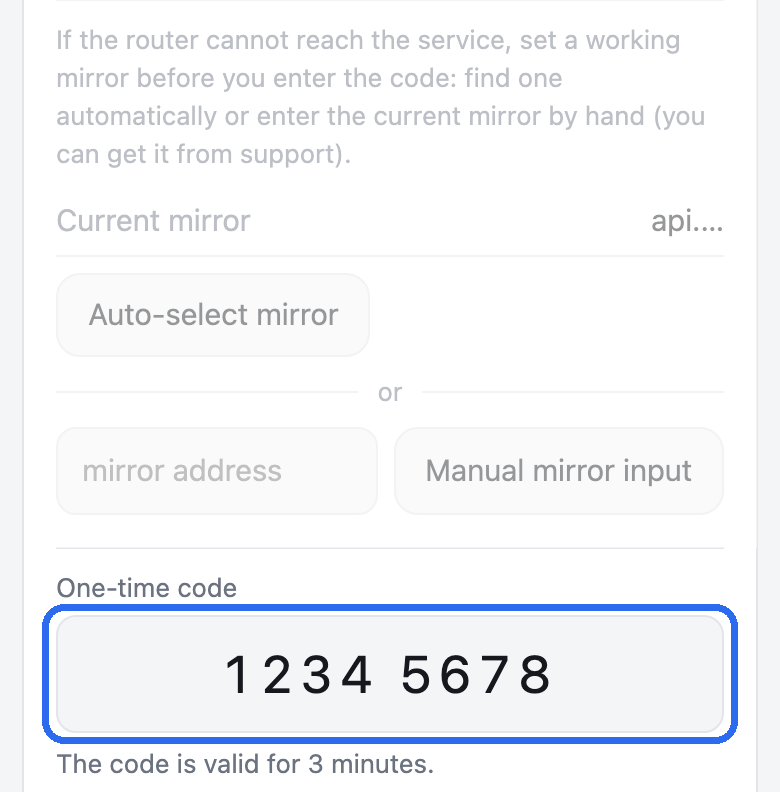
کد داخل تصویر ساختگی است. -
تعیین کنید کدام دستگاهها از طریق برنامه وصل شوند
پس از نصب، کل شبکهٔ خانگی، از جمله دستگاههای تازه، از طریق برنامه وصل میشود.
برای اینکه دستگاهی مستقیم به اینترنت وصل شود، تیک آن را در زبانهٔ «دستگاهها» بردارید. دستگاههای دیگر تغییری نمیکنند.
اگر فقط برخی دستگاهها باید از برنامه استفاده کنند، همانجا «فقط دستگاههای انتخابشده از VPN استفاده میکنند» را انتخاب کنید و آنها را تیک بزنید. بقیه و دستگاههای تازه مستقیم به اینترنت وصل میشوند.
آنچه میبینیددستگاه تیکخورده ظرف یک دقیقه از طریق برنامه وصل میشود.
روش حذف
در زبانهٔ «بیشتر» صفحهٔ روتر روی «حذف…» بزنید. پنجرهای نام کاربری و رمز عبور مدیر روتر را میخواهد و نام root از قبل پر شده است. ظرف 2 دقیقه «حذف» را بزنید، وگرنه پنجرهٔ حذف را دوباره باز کنید.
روتر دستگاهها را مستقیم به اینترنت وصل میکند، تنظیمات برنامه را پاک میکند و بسته را حذف میکند.
از طریق SSH این کار با انجام میشود و پس از آن بسته را حذف میکند، یا در OpenWrt 25.12 فرمان .
پیش از بهروزرسانی سفتافزار
بهروزرسانی سفتافزار OpenWrt بستههای نصبشده، از جمله برنامه را پاک میکند. درست پیش از بهروزرسانی، در زبانهٔ «بیشتر» صفحهٔ روتر روی «آمادهسازی برای ارتقا» بزنید یا از طریق SSH فرمان را اجرا کنید. پس از آن دستگاهها مستقیم به اینترنت وصل میشوند و روتر نسخهٔ برنامه و ورود به حساب را به خاطر میسپارد. هنگام فلش کردن، تنظیمات را نگه دارید. نسخهٔ پشتیبان تنظیمات روتر که پس از آمادهسازی گرفته شود کلیدهای دسترسی حساب شما را دارد، پس آن را با کسی به اشتراک نگذارید و منتشر نکنید.
پس از فلش، روتر خودش برنامه را با همان حساب برمیگرداند، حتی وقتی از 24.10 به 25.12 میروید. اگر باز هم برنامه نبود، مثلاً چون آمادهسازی را انجام ندادهاید، آن را با فرمان گام 3 دوباره نصب کنید و مانند گام 6 با کد تازه وارد شوید.
نکتههای دیگر
- توقف برنامه
- پس از
شبکه بیدرنگ مستقیم به اینترنت وصل میشود - اتصال دوباره
- وقتی برنامه دوباره وصل میشود، دستگاههایی که از برنامه استفاده میکنند بدون اینترنت منتظر میمانند و مستقیم وصل نمیشوند
- بهروزرسانیها
- بهطور پیشفرض شبها، بین 03:00 تا 05:00 به وقت روتر، خودکار نصب میشوند. میتوانید بهروزرسانی خودکار را در «بیشتر» ← «بهروزرسانی» خاموش کنید یا همانجا با دکمههای «بررسی بهروزرسانیها» و «هماکنون نصب شود» فوراً بهروز کنید. هنگام نصب بهروزرسانی، دستگاههایی که از برنامه استفاده میکنند حدود یک دقیقه بدون اینترنت میمانند
- استثناها
- حالت «برای روسیه» یا فهرست سایتهای خودتان، در زبانهٔ «استثناها»
پرسشهای رایج
SSH به روتر وصل نمیشود
بررسی کنید که رایانه در شبکهٔ همین روتر باشد و نشانی درست باشد. اگر Windows فرمان ssh ندارد، OpenSSH Client را از Settings → Apps → Optional features اضافه کنید یا از PuTTY استفاده کنید. اگر پس از فلش دوباره، SSH پیام REMOTE HOST IDENTIFICATION HAS CHANGED را نشان داد، ssh-keygen -R 192.168.1.1 را اجرا کنید و دوباره وصل شوید.
روتر رمز عبور مرا نمیپذیرد
از رمز عبور root استفاده کنید، همان رمز LuCI. روش تنظیم آن در گام 1 آمده است.
ترمینال دربارهٔ wget یا && خطا میدهد
فرمان به جای روتر به رایانه رفته است. مانند گام 2 از طریق SSH وصل شوید و آن را در پنجرهای که اعلان root@OpenWrt:~# دارد جایگذاری کنید.
نصبکننده از نصب برنامه خودداری کرد
دلیل آن پس از عبارت «Critical error» میآید. پیش از پرسش [y/N]، نصبکننده فقط روتر را بررسی میکند و چیزی را تغییر نمیدهد. بیشتر وقتها رمز عبور root تنظیم نشده، یکی از بستههای گام 1 نصب است، روتر به اینترنت وصل نیست، کمتر از 200 MiB رم دارد، سفتافزار قدیمیتر از 24.10 است یا حافظهٔ داخلی جا ندارد.
صفحهٔ روتر باز نمیشود
آن را از دستگاهی در شبکهٔ خانگی باز کنید؛ شبکهٔ مهمان به آن دسترسی ندارد. http://192.168.1.1:8790/ یا نشانی روتر خود را با پورت 8790 وارد کنید. همچنین بررسی کنید که نصبکننده تا خط «Done» پیش رفته باشد.
کد منقضی شده یا پذیرفته نمیشود
کد را وقتی بگیرید که صفحهٔ روتر روی زبانهٔ «حساب کاربری» باز است. کد 3 دقیقه اعتبار دارد و یک بار کار میکند. اگر صفحه گفت کد از حسابی بدون ایمیل است، با ایمیل وارد شوید و کد تازه بگیرید.
دستگاهی بدون عبور از برنامه به اینترنت وصل میشود
این وقتی پیش میآید که روتر وارد حساب نشده، اشتراک پرداخت نشده، در زمان توقف موقت یا وقتی سرویس روی روتر متوقف شده است. زبانهٔ «وضعیت» نشان میدهد روتر وصل است یا نه. همچنین بررسی کنید که دستگاه در زبانهٔ «دستگاهها» تیک خورده باشد.