
2 سال
−62%6 ماه رایگان اضافه
190 ₽در ماه
در مجموع 5 700 ₽
خرید با 5 700 ₽برنامه Bebra PROXY از Windows 8 و 8.1 روی رایانههای 32 بیتی و 64 بیتی پشتیبانی میکند. پیش از دانلود فقط یک چیز را بررسی کنید: اینکه Windows RT نداشته باشید.
Windows 7 SP1 و بالاتر · نسخه 1.21.0
بهروزرسانی:
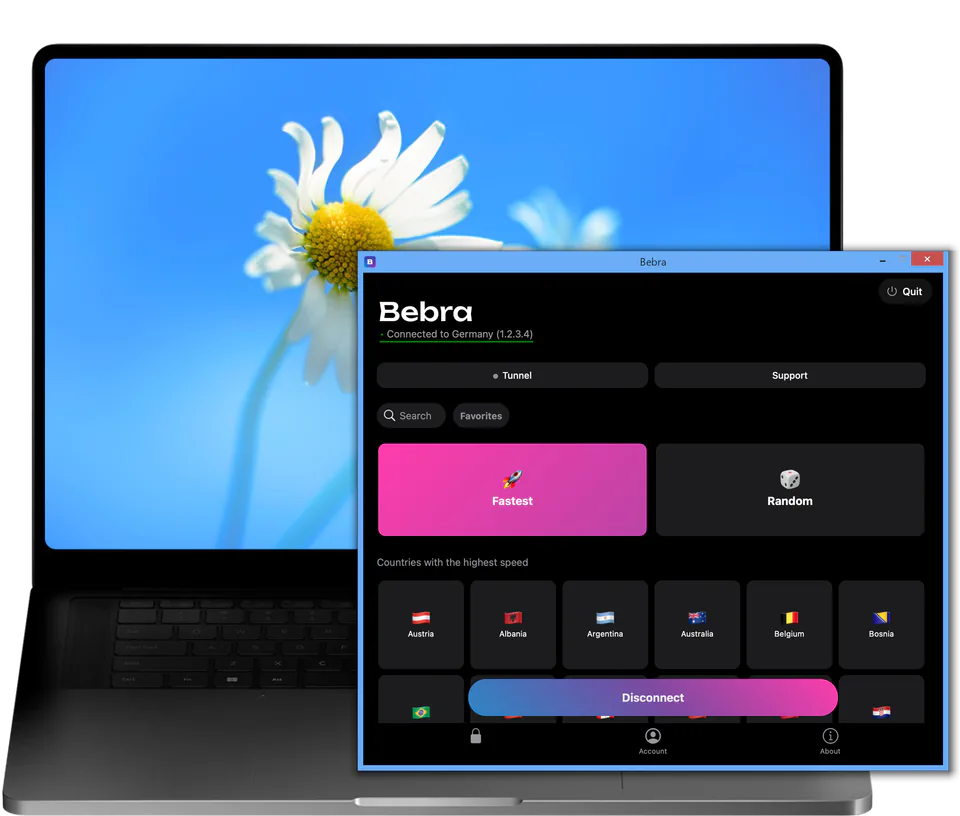
نصبکننده را با دکمه بالا دریافت کنید، بازش کنید و بعد درخواست Windows برای ایجاد تغییرات را با بله تأیید کنید.
در Windows 8، نصبکننده .NET Framework 4.6.1 را از Microsoft دریافت میکند و در 8.1 نسخه 4.8 را. اگر نسخه مناسبی از قبل نصب باشد، این مرحله رد میشود. در غیر این صورت پنجره را باز بگذارید، چون به گفته خود نصبکننده این کار 10 تا 20 دقیقه طول میکشد.
وقتی نصب تمام شد، پنجره Bebra PROXY خودش باز میشود. روی هر کاشی کشوری که خواستید کلیک کنید. حساب مهمان تازه اشتراک ندارد، پس اول پنجره خرید Bebra VPN باز میشود. وقتی اشتراک گرفتید یا وارد حساب خودتان شدید، با انتخاب یک کشور، PROXY بلافاصله روشن میشود.
گاهی نصبکننده در پایان از شما میخواهد Windows را دوباره راهاندازی کنید تا نصب .NET Framework کامل شود. در این حالت برنامه خودش باز نمیشود و نصبکننده یادآوری میکند که بعد از راهاندازی مجدد آن را اجرا کنید. میانبر برنامه روی دسکتاپ است.
در اولین اجرا، برنامه از قبل با حساب مهمان وارد شده است. اگر از قبل در سایت یا روی دستگاه دیگری اشتراک گرفتهاید، به حساب کاربری ← خروج از حساب کاربری بروید. در صفحه ورود، با آدرسی که با آن پرداخت کردهاید ورود با ایمیل را انتخاب کنید، یا اگر Bebra PROXY روی گوشیتان نصب است، ورود با کد را. برنامه گوشی کد را در حساب کاربری ← در دستگاه دیگر وارد شوید نشان میدهد.
اشتراکتان روی همه دستگاههای حساب کار میکند، پس لپتاپ قدیمی طرح جداگانهای لازم ندارد.
6 ماه رایگان اضافه
190 ₽در ماه
در مجموع 5 700 ₽
خرید با 5 700 ₽350 ₽در ماه
در مجموع 4 200 ₽
خرید با 4 200 ₽500 ₽در ماه
پرداخت ماهانه
خرید با 500 ₽3 روز دسترسی کامل، سپس 500 ₽ در ماه. اشتراک به طور خودکار تمدید میشود.
خیر. Bebra PROXY روی Windows 8 معمولی هم نصب میشود.
بله. روی Windows 8 میتوانید .NET Framework 4.6.1 و روی 8.1 نسخه 4.6.1 یا بالاتر را از سایت Microsoft نصب کنید. وقتی نصبکننده Bebra PROXY نسخه مناسبی پیدا کند، این مرحله را رد میکند و نصب سریعتر انجام میشود.
در پنجره «سیستم» به «نوع سیستم» نگاه کنید؛ این پنجره را از «صفحه کنترل» ← «سیستم و امنیت» باز میکنید. اگر آنجا پردازنده ARM نوشته شده باشد، Windows RT دارید و Bebra PROXY روی آن نصب نمیشود.