
2 سال
−62%6 ماه رایگان اضافه
190 ₽در ماه
در مجموع 5 700 ₽
خرید با 5 700 ₽برنامه Bebra PROXY یک نصبکننده برای همه نسخههای Windows از 7 SP1 تا 11 دارد، هم 32 بیتی و هم 64 بیتی. در نسخههای قدیمیتر، نصبکننده ممکن است پیش از خود برنامه .NET Framework را نصب کند و جدول زیر نشان میدهد در کدام نسخهها.
Windows 7 SP1 و بالاتر · نسخه 1.21.0
بهروزرسانی:
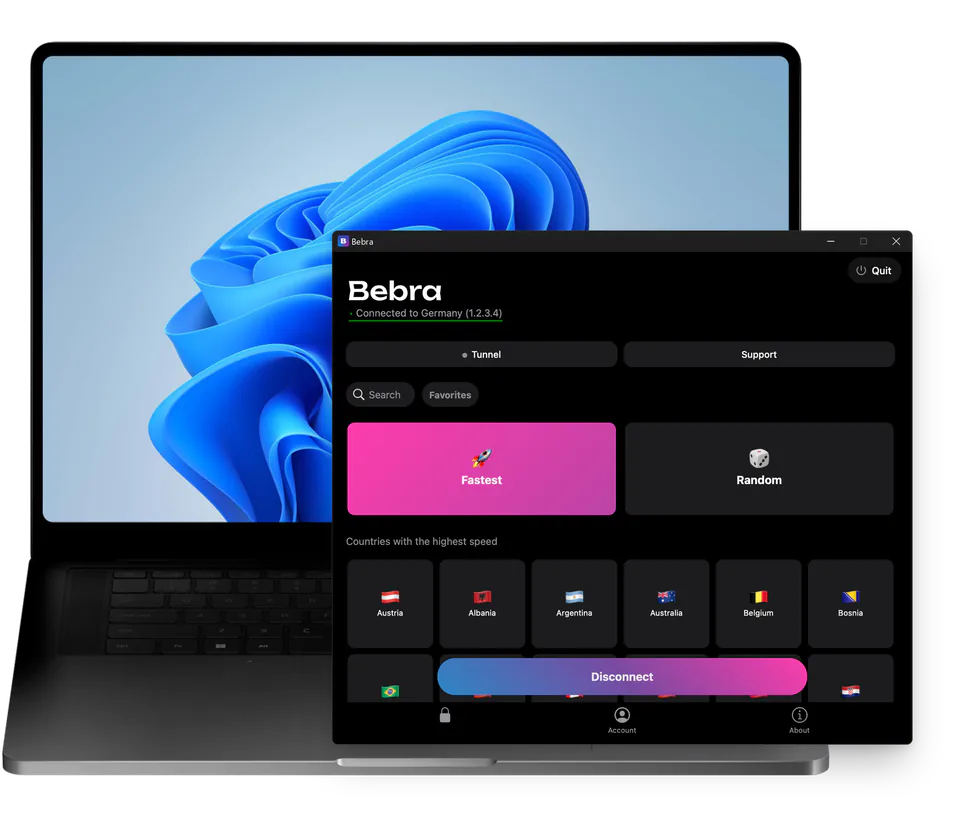
| نسخه | خوب است بدانید |
|---|---|
| Windows 11 | معمولاً Windows نماد برنامه را زیر فلش نمادهای پنهان، کنار ساعت، میگذارد. |
| Windows 10 | روی همه بیلدها کار میکند. در نخستین بیلد، یعنی 1507، نصبکننده پیش از هر چیز .NET Framework 4.6.1 را اضافه میکند. |
| Windows 8 و 8.1 | اگر .NET Framework قدیمی باشد، نصبکننده نسخه جدیدتر را از Microsoft دریافت میکند که 10 تا 20 دقیقه طول میکشد. از Windows RT پشتیبانی نمیشود. |
| Windows 7 | به Service Pack 1 نیاز است و بدون آن نصب شروع نمیشود. نصبکننده در صورت نیاز .NET Framework را هم خودش اضافه میکند. |
فایل Bebra.exe را با دکمه بالا دانلود و اجرا کنید. درخواست کنترل حساب کاربر را تأیید کنید، چون PROXY بدون دسترسی مدیر کار نمیکند.
در Windows 7، 8، 8.1 و نخستین بیلد Windows 10، نصبکننده ممکن است اول .NET Framework را از Microsoft دانلود کند. در این صورت به شما میگوید که این کار 10 تا 20 دقیقه طول میکشد.
برنامه خودش باز میشود و از قبل با یک حساب مهمان وارد شده است. تا وقتی این حساب اشتراک ندارد، کلیک روی پرچم، پنجره خرید Bebra VPN را باز میکند؛ اگر قبلاً پرداخت کردهاید، در همین پنجره از قبل اشتراک دارید؟ ← ورود به حساب کاربری را انتخاب کنید. وقتی اشتراک دارید، کلیک روی پرچم، PROXY را روشن میکند و کلیک دوباره روی همان کاشی آن را خاموش میکند.
بهروزرسانیها. وقتی نسخه جدیدی منتشر شود، برنامه به شما خبر میدهد. بهروزرسانی با نصبکننده معمولی Windows انجام میشود، پس Windows دوباره اجازه میخواهد. اگر بعد از کلیک روی بهروزرسانی موجود ظاهراً اتفاقی نیفتاد، احتمالاً پنجره درخواست اجازه در نوار وظیفه منتظر شماست.
نصب دوباره و حذف. حساب مهمان به همین رایانه وابسته است و بدون ایمیل ممکن است با نصب دوباره دسترسی به آن را از دست بدهید. پس اگر با حساب مهمان کار میکنید، پیش از حذف یا نصب دوباره برنامه به حساب کاربری ← اتصال ایمیل بروید. اگر با ایمیل، Telegram یا Google وارد شده بودید، بعد از نصب به همان روش وارد شوید. اگر حساب با Apple در iPhone ساخته شده است، در iPhone از حساب کاربری ← در دستگاه دیگر وارد شوید یک کد یکبار مصرف بگیرید و بعد در رایانه به حساب کاربری ← خروج از حساب کاربری ← ورود با کد بروید.
فایل Bebra.exe جدید روی نسخه قبلی نصب میشود، پس لازم نیست اول آن را حذف کنید. در فهرست برنامههای نصبشده Windows، نامش Bebra است. حذف برنامه، اشتراکی را که در سایت خریدهاید لغو نمیکند؛ برای لغو آن به داشبورد خود بروید.
همه طرحها روی هر نسخه Windows و روی دستگاههای دیگرتان هم کار میکنند.
6 ماه رایگان اضافه
190 ₽در ماه
در مجموع 5 700 ₽
خرید با 5 700 ₽350 ₽در ماه
در مجموع 4 200 ₽
خرید با 4 200 ₽500 ₽در ماه
پرداخت ماهانه
خرید با 500 ₽3 روز دسترسی کامل، سپس 500 ₽ در ماه. اشتراک به طور خودکار تمدید میشود.
خیر، هر دو یک فایلاند. تنها تفاوت در چیزهایی مثل .NET Framework است که نصبکننده روی سیستمعامل قدیمیتر اضافه میکند.
این اتفاق وقتی میافتد که رایانه از Windows 7، 8، 8.1 یا یکی از بیلدهای اولیه Windows 10 به نسخههای جدید Windows 10 یا به 11 ارتقا پیدا کند. تا وقتی در پنجره «Windows بهروزرسانی شد» روی نصب دوبارهٔ برنامه کلیک نکنید، PROXY وصل نمیشود.
نصبکننده، Bebra PROXY را برای همه کاربران رایانه نصب میکند، پس بدون رمز عبور مدیر نمیتواند کارش را تمام کند. ولی لازم نیست حساب را عوض کنید؛ رمز را میتوانید مستقیم در پنجره کنترل حساب کاربر وارد کنید.
زبانه اطلاعات را باز کنید. شماره نسخه آنجا نوشته شده است و اگر با پشتیبانی تماس بگیرید، به کارتان میآید.