
2 yıl
−62%+6 ay ücretsiz
190 ₽/ ay
Toplam 5 700 ₽
Satın al: 5 700 ₽Bebra PROXY, Service Pack 1 yüklü 32 veya 64 bit Windows 7’de çalışır. Bu, Windows 10 veya 11’de kullanacağınız Bebra.exe’nin aynısı. Ülkeler ve ayarlar da aynı.
Windows 7 SP1 ve üzeri · sürüm 1.21.0
Güncelleme:
Hangi Windows’ta çalışır
SP1’in yüklü olup olmadığını görmek için Win + Pause tuşlarına basın. Sistem penceresinde Windows sürümünün yanında “Service Pack 1” yazar.
Yükleyici Yandex Cloud’dan indirilir. Tüm Windows sürümleri için tek bir dosya var, bu yüzden Windows 7 için ayrı bir derleme aramanız gerekmez.
Dosyayı açın ve Kullanıcı Hesabı Denetimi sorduğunda Evet’e tıklayın. Yönetici izni olmadan PROXY, kendi ağ bağlantısını oluşturamaz.
Bebra PROXY için .NET Framework 4.6.1 veya daha yenisi gerekir. Bilgisayarda bu sürüm yoksa yükleyici Microsoft’tan .NET Framework 4.8’i indirip kurar. Yükleyicinin penceresinde bunun 10–20 dakika sürebileceği yazar. Sonunda Windows yeniden başlatma isteyebilir.
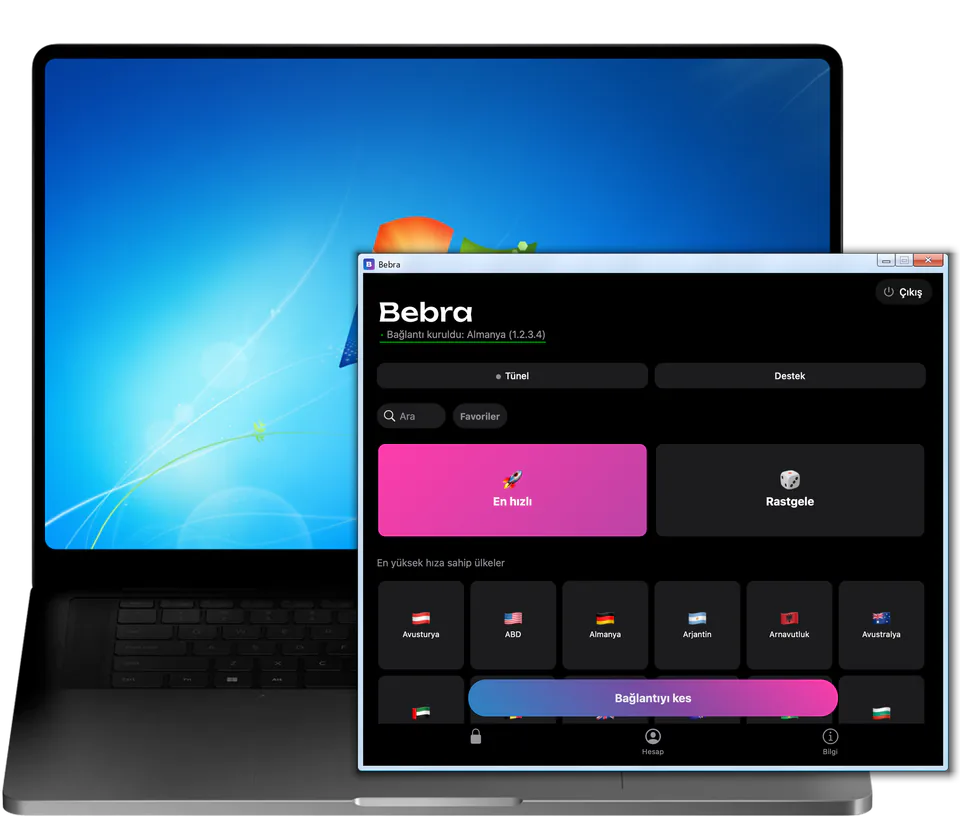
Kurulum bitince Bebra PROXY ülke ızgarasıyla açılır. Bir bayrağa ya da En hızlı kutucuğuna tıklayın. Yeni hesabın aboneliği olmadığı için önce Bebra VPN satın al penceresi açılır (daha önce ödeme yaptıysanız buradaki Zaten aboneliğiniz var mı? → Hesaba giriş yap yolunu kullanın). Abonelik varsa PROXY ilk tıklamada açılır.
Pencere yeni sistemlerdekiyle aynı görünür. Ülkeler bir ızgarada sıralanır, üstlerinde En hızlı ve Rastgele kutucukları durur. Tünel düğmesi bölünmüş tünellemeyi açar. Uygulama protokolü sizin yerinize VLESS + REALITY, XHTTP, Hysteria2 ve Shadowsocks arasından seçer.
Bağlantı kopmaya başlarsa Hesap → Ayarlar → Çalışan sunucuyu bul düğmesi Windows 7’de de var. Uygulama sunucuyu yeniden test eder ve gerekirse sunucu için yeni IP adresleri alır.
Telefonunuzda Bebra PROXY için zaten ödeme yapıyorsanız bu bilgisayar da aynı aboneliği kullanabilir. Hesap başına cihaz sınırı yok.
+6 ay ücretsiz
190 ₽/ ay
Toplam 5 700 ₽
Satın al: 5 700 ₽350 ₽/ ay
Toplam 4 200 ₽
Satın al: 4 200 ₽500 ₽/ ay
Her ay faturalandırılır
Satın al: 500 ₽3 gün tam erişim, ardından aylık 500 ₽. Abonelik otomatik olarak yenilenir.
Hata penceresindeki kodu not edin, destek ekibi bu kodu isteyebilir. .NET Framework 4.8’i elle kurabilirsiniz, aynı pencerede Microsoft’un ilgili sayfasına bağlantı var. Ardından Bebra.exe’yi yeniden çalıştırın. Yine olmazsa kodu [email protected] adresine gönderin.
Başka bir hizmetin VPN bağlantısı açık. Windows 7’de ağ bağlantılarınız Ağ ve Paylaşım Merkezi → “Bağdaştırıcı ayarlarını değiştir” bölümünde listelenir. Diğer hizmetlerin bağlantılarını orada kesin, ancak outline-tap0’a dokunmayın, çünkü bu Bebra’nın kendi bağdaştırıcısı. Sistem tepsisinde WireGuard, OpenVPN veya benzeri uygulamalar çalışıyorsa onları da kapatın.
Kurulum sırasında Windows’un kurulu olduğu sürücüde yaklaşık 1 GB boş alan. Yükleyici .NET Framework’ü de eklemek zorunda kalırsa onun için ayrıca yer gerekir.