
2 年
−62%+6 个月免费
190 ₽每月
共 5 700 ₽
以 5 700 ₽ 购买Bebra PROXY 支持安装了 Service Pack 1 的 Windows 7,32 位和 64 位均可。它和 Windows 10、11 上用的是同一个 Bebra.exe,国家和设置也完全一样。
Windows 7 SP1 及更高版本 · 版本 1.21.0
更新于
支持哪些 Windows 版本
想确认是否装有 SP1,可以按 Win + Pause。“系统”窗口会在 Windows 版本名称旁边显示“Service Pack 1”。
安装程序从 Yandex Cloud 下载。所有 Windows 版本都用这一个文件,不需要另找 Windows 7 专用版。
打开文件,“用户帐户控制”询问时点击是。没有管理员权限,PROXY 就无法创建自己的网络连接。
Bebra PROXY 需要 .NET Framework 4.6.1 或更高版本。如果电脑上没有,安装程序会从 Microsoft 下载并安装 .NET Framework 4.8。安装窗口会提示这一步可能需要 10–20 分钟,结束时 Windows 也许会要求重启。
安装完成后,Bebra PROXY 会打开并显示国家网格。点击旗帜或最快的方块。新账户还没有订阅,所以会先打开购买 Bebra VPN 窗口(如果之前付过款,请在该窗口中选择已有订阅? → 登录账户)。有订阅后,第一次点击就会开启 PROXY。
窗口和新系统上的一模一样。国家排列成网格,上方是最快的和随机方块,隧道按钮用于打开分割隧道。应用会从 VLESS + REALITY、XHTTP、Hysteria2 和 Shadowsocks 中为您自动选择协议。
如果连接开始频繁断开,Windows 7 上同样可以使用账户 → 设置 → 查找可用服务器。应用会重新测试服务器,必要时为它换上新的 IP 地址。
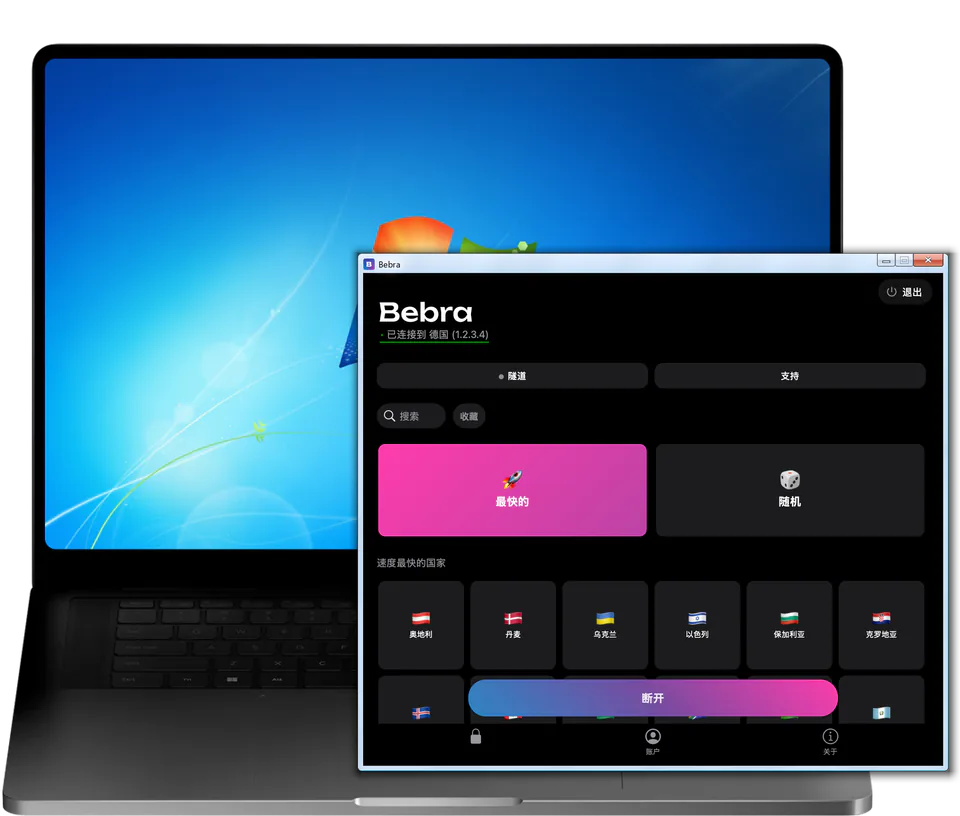
如果您已经在手机上订阅了 Bebra PROXY,这台电脑也可以使用同一份订阅。每个账户的设备数量不限。
+6 个月免费
190 ₽每月
共 5 700 ₽
以 5 700 ₽ 购买350 ₽每月
共 4 200 ₽
以 4 200 ₽ 购买500 ₽每月
按月付费
以 500 ₽ 购买3 天完整访问权限,之后每月 500 ₽。订阅会自动续订。
请记下错误窗口中的代码,客服可能需要它。您可以手动安装 .NET Framework 4.8,同一个窗口里就有 Microsoft 相关页面的链接。然后重新运行 Bebra.exe,如果仍然失败,请把这个代码发送到 [email protected]。
其他服务的 VPN 连接处于开启状态。在 Windows 7 上,网络连接列在网络和共享中心 → 更改适配器设置中。请在那里断开其他服务的连接,但不要动 outline-tap0,它是 Bebra 自己的适配器。如果系统托盘中有 WireGuard、OpenVPN 或类似应用在运行,也请将其退出。
安装期间,系统盘需要约 1 GB 可用空间;如果安装程序需要添加 .NET Framework,还要为它另留空间。